note記事の冒頭に置く1枚の画像。これが地味にずっと悩みのタネでした。
私はふだん、記事も資料もClaude Codeで書いています。文章はサブスクの中で全部片付くのに、挿絵の画像生成だけは別の場所に取りにいく必要がありました。Gemini APIを叩くと1枚数円〜数十円で確かに作れる。でも、どうしてもこれが続かない。続かない理由は金額ではなく、もっと別のところにありました。
で、先日たまたま見つけた方法で、この悩みがするっと解けたんです。今回はその話です。Claude Codeから、追加課金ゼロで画像生成を呼び出せる方法が、ちゃんとありました。
画像のためだけに課金するのが、どうしても嫌だった
実は、Gemini APIで画像生成を試したことは何度かあります。Nano Bananaで1枚5円、Nano Banana 2で10円、Nano Banana Proで20円。試しに「りんごの絵を描いて」とAIに丸投げしたら、真っ赤なリンゴがぽんと返ってきました。品質は悪くありません。
ただ、そこで手が止まります。月末にAPIの請求を見るたびに、毎回同じ気持ちになるんですよ。「もう十分払ってるのに」と。
私は今、Google Workspace Business Standard、Genspark、Lovart、Claude Maxと、サブスクを重ねて契約しています。どれも仕事の道具として元を取っているので、金額の不満はありません。ただ、そこにさらにAPI従量課金を上乗せする、というのが心理的にどうしても引っかかる。10円が惜しいのではなくて、「ここまで払って、まだ画像だけ別会計か」という感覚です。
なので、Gemini APIの画像生成は「試しただけ」で止まっていました。
Codex CLI経由で、Claude Codeから画像が描けると知った
転機は、Codex CLIの更新ノートをぼんやり眺めていたときでした。
Codex CLIというのは、OpenAIが出しているターミナル用のAIエージェントです。Claude Codeと同じジャンルのツールで、ChatGPTのサブスクでログインすると、ChatGPT Plus/Proの枠内でコードも文章も任せられます。
で、最近のアップデートで、このCodex CLIから画像生成が呼べるようになっていました。モデルはgpt-image-1.5。ChatGPTの画像生成と同じ仕組みが、ターミナルから直接叩ける形で降りてきたわけです。
つまり、Claude Codeから「画像を作って」と指示すると、Claude CodeがCodex CLIを呼び出し、Codex CLIがgpt-image-1.5で画像を生成する。このリレーが通ります。Claude MaxとChatGPT Plusの両方のサブスクを使いますが、どちらもすでに契約しているサブスクの内側です。API従量課金はゼロ円。
地味な話に聞こえるかもしれませんが、私にはこれが大きかった。画像生成が「別会計のツール」から「手元の道具」に、一段降りてきた感覚です。
試しに作ったのが、この記事のタイトル画像
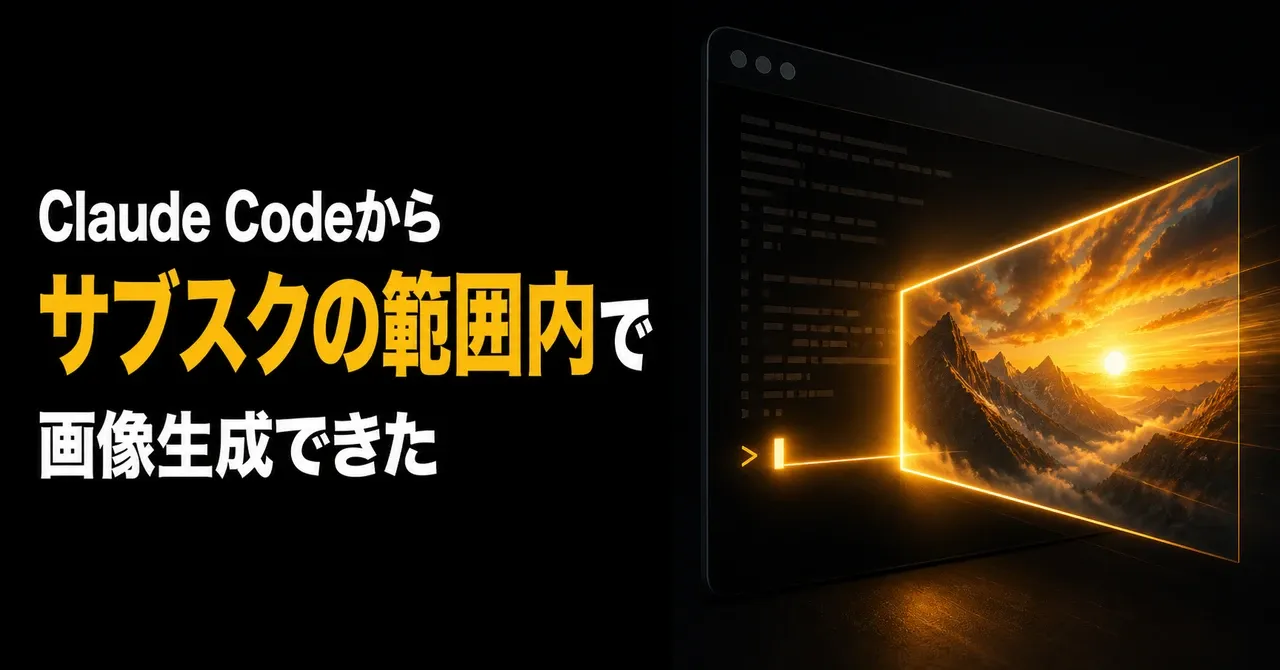
本当に動くのか半信半疑で、いきなり本番に使ってみました。作らせたのは、この記事のタイトル画像です。今、あなたがこの記事を開いたときに一番上に表示されている、あの1枚。
プロンプトを投げて30秒ほど待つと、ターミナルからエネルギーが噴き出すような演出の画像が返ってきました。LPで使っている紺〜ダークブルーの配色も、指定通りきれいに入っている。「お、ちゃんと仕事になるやつだ」と、思わず声が出ました。
この記事そのものが、いまお話ししている方法で作られている——そう書くと身も蓋もないですが、これ以上わかりやすい動作確認もありません。
何より、ここまでの一連の流れが全部Claude Codeの中で済んだのが大きい。記事を書いて、挿絵のプロンプトを練って、画像を生成して、配置を決めて、出力する。いつものワークフローのままです。途中で「じゃあ画像生成サイトに移動して…」という分断が挟まらない。この「流れが止まらない」感覚は、一度味わうとけっこう手放せません😊。
やってみたい人向け、実際の設定手順
ここから少し実務寄りの話をします。自分も試してみたい、という方向けの手順です。
前提を先にそろえておきます。
- ChatGPT有料サブスク(Plus/Pro)契約が必要です。Claude Maxだけでは動きません
- Codex CLIが手元に入っていること。私は少し前から入れていましたが、未導入の方はStep 1から読んでください
Step 1: Codex CLIをインストールする(未導入の方向け)
Node.js 22以上が入っている環境なら、npmで一発です。
npm i -g @openai/codexnpmが難しい方は、GitHubのReleasesページから実行ファイルを直接ダウンロードする手もあります。Windowsでは、こちらのほうが詰まりにくいケースもありました。既に入っている方はStep 2へどうぞ。
Step 2: ChatGPTアカウントでサインインする
ターミナルで下記を実行すると、ブラウザが開いてChatGPTのログイン画面に飛びます。
codex loginここで自分のChatGPT Plus/Proに紐付けます。これで以降のCodex CLIの呼び出しは、すべてそのサブスクの枠内で動くようになります。画像生成も同じ枠内です。
Step 3: 画像生成を呼び出す
試しに1枚生成してみます。
codex exec --enable image_generation --full-auto \
  "Generate an image of a red apple on a white table"
--enable image_generation が肝です。モデル指定(-m)は付けないでください。デフォルトのエージェントがgpt-image-1.5を呼び出してくれます。1枚あたり30〜60秒、約1.5〜3MBのPNGがセッションログに保存される挙動です。
Step 4: はまりどころ(私の場合)
最初、これがうまく動きませんでした。実行するたびに、
The ‘gpt-5.2-codex’ model is not supported when using Codex with a ChatGPT account.
というエラーが出る。画像生成モデルを呼ぶはずが、別のモデルに強制的に切り替わっていました。
原因は、~/.codex/config.toml の [notice.model_migrations] というセクションでした。ここに残っていた古いマイグレーション定義が悪さをしていて、画像生成feature指定時にモデルを上書きしてしまっていたんです。該当セクションをまるごと削除したら、あっさり動くようになりました。
同じエラーで詰まっている方がいたら、ここを疑ってみてください。
こうして、私の仕事道具はまた一つ、サブスクの内側に引っ越してきました。月のサブスク代が増えたわけでもないのに、できることだけが静かに広がっていく。この積み重ねが、AIを「同僚」として迎えていく実感につながるのだと考えています。
同じように「画像生成だけ外に出さないといけないのが地味に面倒」と感じている方がいたら、ぜひ一度試してみてもらえたらと思います。
試してみた の記事はこちらにまとめています。